セキュリティ・弱点
歯科医院のホームページ、スタッフの私用スマートフォンで管理画面を開く時の注意点
お知らせの更新や予約状況の確認のために、院内のパソコンだけでなく、スタッフの私用スマートフォンからホームページの管理画面を開くことがあります。便利な一方、私物の端末は医院で管理している機器とは違い、思わぬところから情報が漏れてしまうことがあります。この記事では、歯科医院のホームページの管理画面を私用スマートフォンで開く時に、確認しておきたい注意点をご紹介します。
私用スマートフォンで管理画面を開く機会が増えている
休診日のお知らせを急いで出したい時や、出張先で求人の応募状況を確認したい時など、院内のパソコンを使わずに、スタッフの私用スマートフォンからホームページの管理画面にログインする場面があります。クラウド型の管理画面であれば、どこからでもログインできるため、便利に感じる場面も多いでしょう。
一方で、私用のスマートフォンは、医院が管理しているパソコンとは違い、画面ロックの設定やアプリの使い方が人それぞれで、医院側から統一した管理がしにくいという特徴があります。
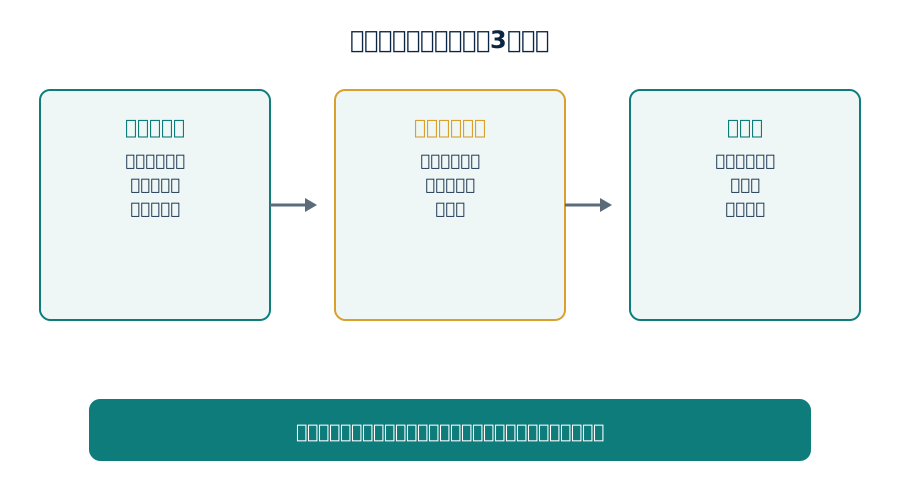
私用端末ならではのリスク
私用スマートフォンから管理画面を開く場合、次のようなリスクが考えられます。院内のパソコンとは異なる視点での確認が必要です。
- 画面ロック(パスコードや指紋認証)を設定していない端末だと、紛失や置き忘れの際に誰でも管理画面を開けてしまう
- ブラウザに「ログイン情報を保存」する設定にしていると、端末を機種変更・譲渡した時にログイン情報が残ったままになる
- 公共のWi-Fiにつないだまま管理画面を開くと、通信の内容を他人に見られるおそれがある
- 私用端末をスタッフが退職する時、ログイン情報の削除を忘れやすい
退職時の確認を忘れない
私用端末で管理画面にログインしていたスタッフが退職する際は、そのスタッフの端末のログイン情報を削除してもらうことと、管理画面側のパスワードやアカウントの変更を合わせて行いましょう。
貴院のホームページは大丈夫?
アドレスを入れるだけで、ニュースになった弱点に当てはまりそうか・鍵マークは大丈夫かなどを約10秒で自動診断します。
私用端末を使う場合に確認したい設定
私用スマートフォンからの利用を完全に禁止するのは現実的ではない医院も多いでしょう。使う場合は、次の設定を確認しておくと安心です。
- 端末の画面ロックを必須にするパスコードや指紋認証など、画面ロックを設定していない端末では管理画面を開かない、というルールを決めておきます。
- ログイン情報の保存を避けるブラウザの「パスワードを保存しますか」という表示が出た場合は、保存しない選択をするよう周知します。
- 公共のWi-Fiでは開かないカフェなどの公共のWi-Fiにつないだ状態での管理画面の操作は避け、携帯電話会社の通信(モバイルデータ)を使うよう案内します。
- 使い終わったらログアウトするブラウザを閉じるだけでなく、管理画面側のログアウト操作を行う習慣をつけます。
管理画面のパスワード自体の決め方については、歯科医院のホームページ、管理画面のパスワードの決め方と変更のタイミングでも詳しくご紹介しています。私用端末での利用ルールと合わせて確認しておくと、より安心です。
院内のパソコンだけに絞る、という選択肢
私用端末での利用に不安がある場合は、「管理画面は院内のパソコンからのみ開く」というルールに絞る医院もあります。この場合、急な休診のお知らせなど、院外から更新したい場面にどう対応するかを、あらかじめ決めておくことが大切です。
| 運用の方針 | 向いている医院 |
|---|---|
| 私用端末も含め、誰でもどこからでも更新できる | 更新担当者が複数いて、外出先からの更新頻度が高い医院 |
| 院内のパソコンからのみ更新する | 更新担当者が決まっていて、急な更新の必要性が低い医院 |
| 私用端末は使うが、ルールを決めて限定的に許可する | 出張や在宅のスタッフがいて、ある程度の柔軟さが必要な医院 |
ログインできなくなってしまった時の対処については、歯科医院の管理画面、ログインできなくなった時の対処もあわせてご確認ください。
家族と共有している端末を使う場合の注意点
私用スマートフォンの中には、家族と共有して使っている端末や、家族の名義で契約している端末もあります。こうした端末から管理画面を開く場合は、さらに次の点を確認しておきましょう。
- 家族の誰でも端末を使える状態になっている場合、画面ロックを必ず設定する
- ブラウザの履歴やブックマークに、管理画面のアドレスが残ったままにならないようにする
- 端末を手放す(買い替え・譲渡・処分)際は、アプリやブラウザのデータを初期化してから手放す
家族であっても、医院の患者さんの情報や管理画面の内容を見られる状態は避けたいものです。「仕事用の内容が入っている端末」という意識を、使う本人だけでなく、家族にも伝えておくと安心です。
ルールを決めておくことが、一番の備え
私用スマートフォンでの管理画面の利用は、便利さと引き換えに、院内のパソコンとは違うリスクがあることを前提に考える必要があります。禁止するか許可するかよりも、「使う場合はどう使うか」というルールを院内で決めておくことが、一番の備えになります。
ホームページの管理画面の設定を自分たちだけで見直すのが難しい場合は、HPドクターのAIみまもりをご利用ください。週3回(月・水・金)貴院のホームページを診断し、変化があった時だけお知らせします。月額1,500円で14日間無料でお試しいただけます。今の制作会社との契約はそのままで、人に相談したい場合は無料でご相談いただけます。
まずは14日間、AIに見守らせてください
今の制作会社との契約はそのままで、貴院のサイトをAIが週3回診断し、変化があった時だけお知らせします。人に相談したい方は、無料で担当者にご相談いただけます。
14日間無料で始める まずは人に相談するよくあるご質問
私用スマートフォンから管理画面を開くのは、禁止すべきですか?
禁止が必須というわけではありません。画面ロックの設定やログイン情報を保存しないといったルールを決めて使えば、リスクを減らすことができます。
退職するスタッフの端末に、ログイン情報が残っていないか確認する方法はありますか?
端末そのものを直接確認する方法は限られているため、退職のタイミングでパスワードの変更やアカウントの見直しを行うことをおすすめします。
公共のWi-Fiにつないでしまったら、すぐに何か対応が必要ですか?
気づいた時点で、管理画面からログアウトし、できるだけ早くパスワードを変更しておくと安心です。
院内のパソコンだけに絞ると、不便になりませんか?
急な更新がしにくくなる場合はありますが、更新担当者が決まっている医院では、十分に運用できることもあります。医院の状況に合わせて選んでください。
スマートフォンの画面ロックは、どの程度のものを設定すればよいですか?
パスコードや指紋認証、顔認証など、端末に備わっているロック機能を設定しておけば十分です。設定していない場合は、できるだけ早く設定することをおすすめします。
この記事は、歯科医院のホームページの見守りと相談を担当する「HPドクター」編集部がまとめました。