セキュリティ・弱点
歯科医院のホームページ、常時SSL化はできている?確かめる3つの場所

「うちのホームページ、鍵マークは付いているはずだけど、全部のページがそうなっているか自信がない」。開業から何年も経つ歯科医院では、こうしたお話をよく伺います。常時SSL化(ホームページの全ページをhttpsにすること)は、今ではほとんどの新しいホームページで当たり前になっていますが、開業当初に作ったホームページでは一部のページだけ、あるいは予約フォームだけがhttpsという状態が残っていることがあります。この記事では、常時SSL化ができているかを院内で確かめる方法と、まだの場合に制作会社へ頼む手順をまとめます。
常時SSL化とは、全ページの通信を暗号化しておくこと
SSL(通信の暗号化の仕組み)は、以前は「個人情報を入力するページだけ」に使われていた時期がありました。予約フォームや問い合わせフォームだけがhttpsで、診療時間やアクセスのページはhttpのまま、という作り方です。
今はブラウザ(ホームページを見るためのソフト)の側が、httpのページを開いただけで「保護されていない通信」と表示するようになっています。フォームが無いページでも、住所や診療時間を見にきた患者さんに警告が見えてしまうということです。そのため、トップページから院内ブログまで、ホームページの全ページをhttpsにそろえる「常時SSL化」が今の基本の作り方になっています。
開業時に作ったホームページをそのまま使っている医院では、この切り替えが済んでいない、あるいは途中で止まっていることがあります。まずは貴院のホームページがどちらの状態か、確かめるところから始めます。
院内で確かめる3つの場所
専門の知識がなくても、次の3つの場所を見れば、常時SSL化ができているかをある程度つかめます。
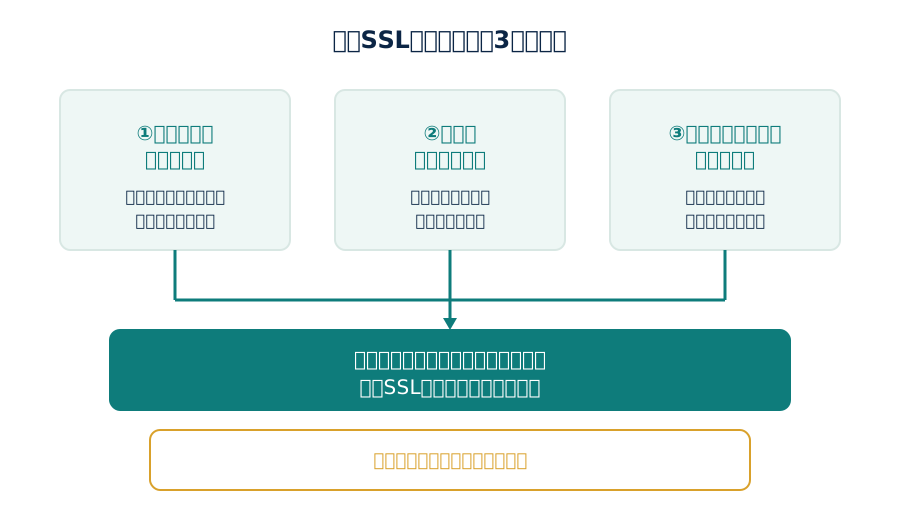
- トップページ以外のアドレス欄を見る診療時間、アクセス、医師紹介、院内ブログなど、ホームページの中の複数のページを開き、どのページもアドレスがhttpsで始まり鍵マークが付いているかを確かめます。
- アドレスに手で「http://」と入れてみる「https://」を「http://」に書き換えてアクセスしてみます。自動でhttpsのアドレスに切り替わる(リダイレクトする)なら、サーバー側で常時SSL化の設定ができている目印です。切り替わらずそのまま表示される場合は、設定が済んでいません。
- ページの中に警告マークが出ていないか見るトップページは鍵マークがあっても、途中の画像やボタンの部品だけが暗号化されていない「混在コンテンツ」という状態だと、そのページだけ鍵マークが欠けたり、ブラウザによっては注意マークが出たりします。
- 予約・問い合わせの画面も確かめる外部の予約システムや問い合わせフォームを使っている場合、その画面のアドレスも別途確かめます。ホームページ本体は常時SSL化できていても、外部サービス側が別の状態のこともあります。
貴院のホームページは大丈夫?
アドレスを入れるだけで、ニュースになった弱点に当てはまりそうか・鍵マークは大丈夫かなどを約10秒で自動診断します。
まだの場合によく見られる症状
常時SSL化が済んでいない、あるいは途中で止まっているホームページでは、次のような症状がよく見られます。
| 症状 | 考えられる状態 | 患者さんから見ると |
|---|---|---|
| トップは鍵マークがあるが、院内ブログだけ警告が出る | 一部ページだけhttpsに移行できていない | 「このページだけ大丈夫かな」と不安になる |
| ページ全体に鍵マークがあるが、症例写真のところだけ欠ける | 画像のアドレスがhttpのまま(混在コンテンツ) | 写真が表示されない・崩れて見えることもある |
| http://で開いても何も起きず、そのまま表示される | サーバー側でhttpsへの自動切り替え(リダイレクト)が未設定 | 検索結果やSNSで古いhttpのリンクが残ったまま出回る |
| 予約ボタンを押した先だけ警告が出る | 外部の予約システム側の設定が別 | フォーム入力をためらう、電話に切り替える |
混在コンテンツは、ページ全体はhttpsにできていても、その中に埋め込まれた画像・動画・外部の地図や口コミの部品などのアドレスだけがhttpのまま残っている状態です。見た目には分かりにくく、ブラウザの開発者向けの画面で確かめないと気づかないこともあるため、心当たりがなくても制作会社に一度確かめてもらうと安心です。
制作会社に頼む移行の手順
常時SSL化がまだの場合も、多くはホームページを作り直さずに設定で対応できます。制作会社やサーバー会社に相談するときは、次の内容を伝えます。
- 「診療時間やアクセスのページも含めて、全ページを常時SSL化(https化)してほしい」と目的をはっきり伝える
- http://のアドレスにアクセスしたとき、自動でhttps://に切り替わる設定(リダイレクト)もあわせて依頼する
- 画像・動画・外部の地図や口コミの部品など、混在コンテンツが残っていないか確認してもらう
- 移行の作業中、予約や問い合わせのページが一時的に使えなくなる時間帯があるか、事前に確認する
- 作業後、検索結果に出てくる古いhttpのアドレスがどうなるかも確認する
移行自体は、サーバーの設定と、ホームページの中にある画像やリンクのアドレスの書き換えが中心の作業です。あわせて、ホームページの土台であるPHPなどが古いまま残っていると、鍵マークを直しても別の弱点が残ります。気になる場合はPHPの脆弱性、歯科医院のホームページは何を確かめる?もご覧ください。
ポイント
「鍵マークがあるかないか」だけでなく、「全ページで」「どのページも」という言葉を添えて伝えると、制作会社も対応しやすくなります。
移行後に確認しておきたいこと
常時SSL化が終わったら、次の点も確認しておくと安心です。
- 名刺・パンフレット・院内の掲示物に書いてあるホームページのアドレスが、新しいhttps表記と合っているか
- Googleの検索結果に出てくるアドレスが、古いhttpのままになっていないか(しばらくすると新しい方に入れ替わることが多いです)
- 院内ブログや症例紹介のページも含めて、すべてのページで鍵マークが付いているか、もう一度ひととおり見る
- 予約システムなど外部サービスを使っている場合、そちらの表示も合わせて確認する
電話番号やドメインを変えた後の確認漏れも起きやすいところなので、医院名の変更・移転でドメインを変える時、歯科医院のホームページの手順もあわせてご覧いただくと、見落としを防ぎやすくなります。
一度直したあとも、見守りを続ける
常時SSL化は一度済ませれば終わりではありません。証明書の更新が止まったり、新しく追加したページだけ設定が漏れていたりすると、同じような警告が再び出ることがあります。
HPドクターの「AIみまもり」は、AIが貴院のホームページを週3回(月・水・金)診断し、鍵マークに関わる変化があった時だけお知らせします。気になる表示が出たときは、AIにそのまま相談することもできます。料金は月額1,500円で、14日間は無料です。今の制作会社との契約はそのままでお使いいただけます。
まずは無料の自動診断で今の状態を確かめ、続けて見守りたい場合は14日間無料のAIみまもりをお試しください。人に相談したい方は、無料で担当者にご相談いただけます。
まずは14日間、AIに見守らせてください
今の制作会社との契約はそのままで、貴院のサイトをAIが週3回診断し、変化があった時だけお知らせします。人に相談したい方は、無料で担当者にご相談いただけます。
14日間無料で始める まずは人に相談するよくあるご質問
常時SSL化は必ずやらないといけませんか?
法律で義務付けられているものではありませんが、今はブラウザ側がhttpのページに警告を出す仕様になっているため、患者さんに不安を与えないために多くのホームページで対応されています。制作会社とご相談のうえ検討してください。
常時SSL化の作業で、ホームページのデザインは変わりますか?
通常は変わりません。サーバーの設定と、画像やリンクのアドレスの書き換えが中心の作業で、見た目はそのままのことが多いです。
混在コンテンツがあるかどうか、自分たちでは確かめられませんか?
ブラウザの開発者向けの画面を使えば確かめられる場合もありますが、専門の知識が必要です。心当たりがなくても、制作会社に一度点検してもらうことをおすすめします。
外部の予約システムを使っていますが、そちらも常時SSL化の対象ですか?
ホームページ本体とは別の仕組みなので、予約システムの提供会社に別途確認が必要です。ホームページからのリンク先が正しいhttpsのアドレスになっているかもあわせて確かめてください。
検索結果に古いhttpのアドレスがまだ出ています。
切り替え直後はしばらく古いアドレスが残ることがあります。httpからhttpsへの自動切り替え(リダイレクト)が正しく設定されていれば、時間とともに新しいアドレスに入れ替わることが多いです。
この記事は、歯科医院のホームページの見守りと相談を担当する「HPドクター」編集部がまとめました。