トラブル対処
歯科医院のホームページ、スマートフォンの機種変更でログインできなくなった時の対処
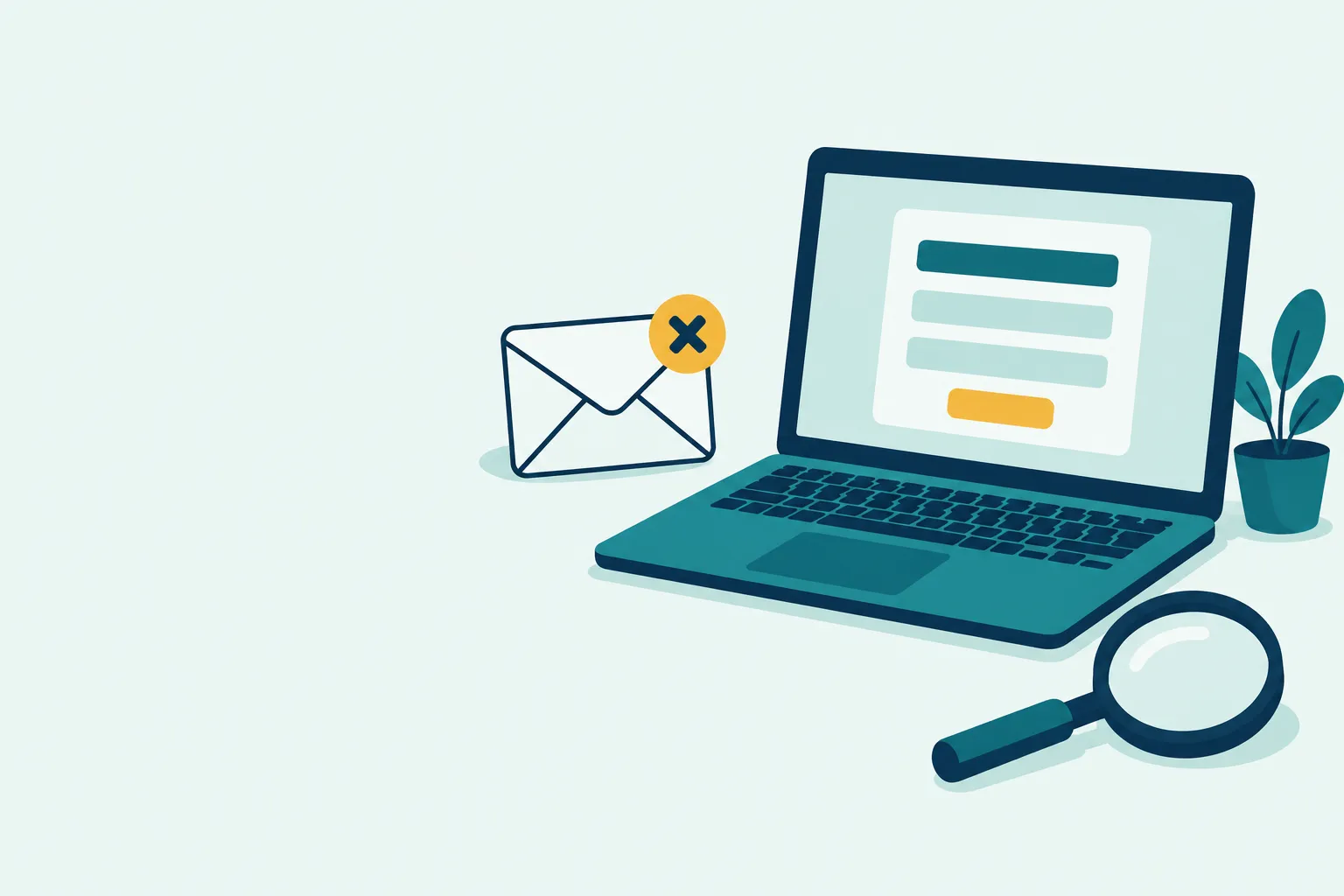
スマートフォンを新しいものに買い替えた後、「ホームページの管理画面にログインできなくなった」というご相談をいただくことがあります。多くは、二段階認証の設定やブラウザに保存していたパスワードが、新しい端末に引き継がれていないことが原因です。この記事では、歯科医院のホームページで、機種変更後にログインできなくなった時の対処と、事前の備え方をご紹介します。
機種変更後にログインできなくなる、よくある原因
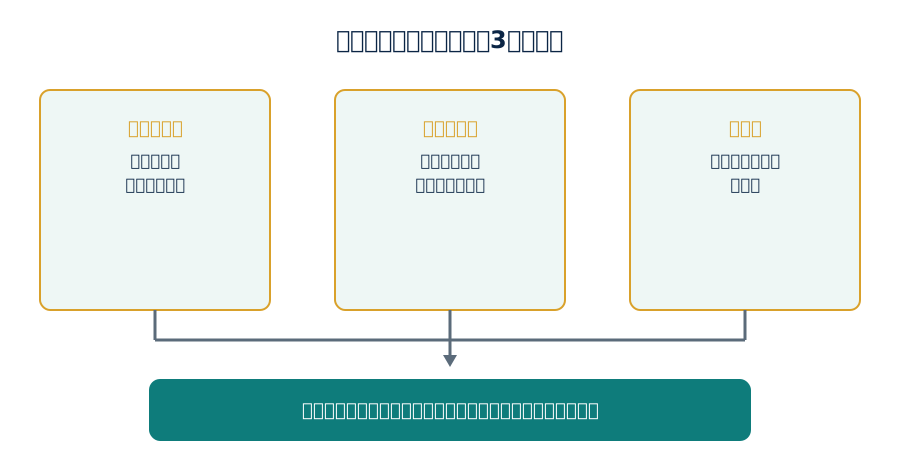
スマートフォンの機種変更で管理画面にログインできなくなる原因は、いくつかのパターンに分かれます。まず、どのパターンに当たるかを確認しましょう。
- 二段階認証のための認証アプリ(ワンタイムパスワードを生成するアプリ)が、新しい端末に引き継がれていない
- ブラウザに保存していたパスワードが、機種変更によって消えてしまい、パスワードを覚えていない
- ログイン時に送られるメールやSMSの受信先が、使われなくなった電話番号やメールアドレスのままになっている
- 新しい端末のブラウザやアプリのバージョンが古く、管理画面の表示に対応していない
まず確認したいこと
ログインできない状態に気づいたら、落ち着いて次の手順で確認しましょう。
- 表示されているエラーの内容を確認する「パスワードが違う」「認証コードが確認できない」など、表示されている文言によって、対処の方向が変わります。
- 古い端末がまだ使える場合は、そちらでログインを試す古い端末を処分していなければ、そちらで一度ログインできるか確認し、設定を確認する手がかりにします。
- 二段階認証の引き継ぎ方法を確認する認証アプリを使っている場合、機種変更前に「バックアップコード」や引き継ぎ用の設定を確認していたか振り返ります。多くの認証アプリには、機種変更時の引き継ぎ手順が用意されています。
- それでも分からない場合は、ホームページの制作会社や保守の担当に連絡する管理画面のパスワードの再設定は、制作会社側で対応できる場合があります。
貴院のホームページは大丈夫?
アドレスを入れるだけで、ニュースになった弱点に当てはまりそうか・鍵マークは大丈夫かなどを約10秒で自動診断します。
機種変更前に準備しておきたいこと
次回、スマートフォンを買い替える際に同じ困りごとを避けるため、機種変更の前に次のことを確認しておきましょう。
| 準備すること | 確認する理由 |
|---|---|
| 二段階認証のバックアップコードを控えておく | 認証アプリが引き継げなかった場合の代わりの手段になる |
| 管理画面のパスワードを、端末以外にも控えておく(手帳やパスワード管理アプリなど) | ブラウザの保存機能に頼らず、必要な時に確認できるようにする |
| ログイン時の連絡先(メールアドレス・電話番号)が最新か確認する | 新しい端末でも、同じ連絡先で認証コードを受け取れるようにする |
| 古い端末を手元に残す期間を決めておく | 新しい端末での設定が落ち着くまで、古い端末ですぐに確認できるようにする |
管理画面のパスワードそのものの決め方・変更のタイミングについては、歯科医院のホームページ、管理画面のパスワードの決め方と変更のタイミングもあわせてご確認ください。私用スマートフォンでの利用ルールと合わせて準備しておくと、より安心です。
複数のスタッフがログインできる体制にしておく
管理画面にログインできる人が一人しかいない場合、その人のスマートフォンの機種変更のタイミングで、院内全体が管理画面を使えなくなってしまうことがあります。次のような体制を整えておくと、こうした事態を避けられます。
- 管理画面にログインできる担当者を、最低でも二人にしておく
- それぞれのログイン情報(またはアカウント)を分けて管理し、一人の端末の問題が他の人に影響しないようにする
- 機種変更の予定がある場合は、事前に他の担当者にも共有しておく
ログインできない状態そのものへの一般的な対処は、歯科医院の管理画面、ログインできなくなった時の対処でも詳しくご紹介しています。合わせてご確認いただくと、機種変更以外の原因にも対応しやすくなります。
機種変更の時期を選べる場合の工夫
スマートフォンの機種変更は、電池の持ちが悪くなった、画面が壊れたなど、急に必要になることもありますが、余裕を持って計画できる場合は、次のような工夫で当日の負担を減らせます。
- 忙しい時期を避けて機種変更する長期休診の直前や、求人の応募が多い時期など、ホームページの更新が立て込む時期を避けて機種変更の予定を立てます。
- 新旧の端末を並行して使える期間を確保する携帯電話会社の店舗での手続き後も、しばらくは古い端末の電源を入れられる状態にしておき、設定の確認に使えるようにします。
- 設定が落ち着いたら、院内の他の担当者にも報告するログインできる状態になったことを共有しておくと、「まだ更新できないのでは」という思い違いを防げます。
日頃の備えが、機種変更時の不安を減らす
スマートフォンの機種変更は数年に一度のことですが、備えがないと管理画面にログインできなくなり、ホームページの更新ができない期間が生じてしまいます。バックアップコードの保管と、複数の担当者での運用を基本に、落ち着いて備えておきましょう。
管理画面やホームページ全体の設定を自分たちで確認するのが難しい場合は、HPドクターのAIみまもりをご利用ください。週3回(月・水・金)貴院のホームページを診断し、変化があった時だけお知らせします。月額1,500円で14日間無料でお試しいただけます。今の制作会社との契約はそのままで、人に相談したい場合は無料でご相談いただけます。
まずは14日間、AIに見守らせてください
今の制作会社との契約はそのままで、貴院のサイトをAIが週3回診断し、変化があった時だけお知らせします。人に相談したい方は、無料で担当者にご相談いただけます。
14日間無料で始める まずは人に相談するよくあるご質問
機種変更したら、すぐにログインできなくなりました。どうすればいいですか?
まず表示されているエラーの内容を確認し、古い端末が使えればそちらで設定を確認します。分からない場合は、制作会社や保守の担当に連絡しましょう。
二段階認証のバックアップコードを控えていませんでした。もう対処できませんか?
対処できる場合もあります。多くの認証アプリやサービスには別の本人確認の手段が用意されていますので、制作会社やサービスの提供元に相談してみてください。
管理画面にログインできる人を増やすと、セキュリティ上の心配はありませんか?
それぞれのアカウントを分けて管理し、使い終わったらログアウトするなどの基本的な対応をしていれば、複数人での運用自体が問題になるわけではありません。
古い端末は、どのくらいの期間残しておけばよいですか?
一律の決まりはありませんが、新しい端末での設定が落ち着き、問題なくログインできることを確認できるまでは残しておくと安心です。
パスワードを手帳に控えるのは、安全ではないのですか?
手帳を厳重に管理できる場所に保管するのであれば、一つの方法として問題ありません。パスワード管理アプリを使う方法も合わせて検討してみてください。
この記事は、歯科医院のホームページの見守りと相談を担当する「HPドクター」編集部がまとめました。