セキュリティ・弱点
歯科医院のホームページ、院内のポスターやチラシをPDFでアップロードする時の注意点
院内に貼るポスターやチラシを、そのままPDFにしてホームページに載せる歯科医院が増えています。休診のお知らせや自費診療の案内、院内行事の案内など、紙で作った掲示物をもう一度ホームページ用に作り直す手間を省けるのが利点です。ただ、紙の掲示物とは違い、PDFのファイルにはパソコンの中の情報が思いがけず残っていることがあります。アップロードの前と後で確認しておきたい点をまとめました。
院内の掲示物をそのままPDFでホームページに載せる場面が増えている
休診日のお知らせ、年末年始の診療時間の変更、自費診療の料金表、院内セミナーの案内など、受付や待合室に貼る掲示物は歯科医院には数多くあります。これらをパソコンで作った時のファイルをそのままPDFに変換し、ホームページにも載せておくと、来院前に患者さんが確認できて便利です。
紙の掲示物を写真で撮ってホームページに載せる医院もありますが、文字が読みにくくなりがちです。その点、PDFであれば文字がきれいなまま表示され、スマートフォンで拡大して読むこともできます。こうした理由から、お知らせ用のPDFをホームページに置く医院が増えています。
一方で、PDFのファイルは紙の掲示物とは違う性質を持っています。ワープロソフトや表計算ソフトで作った元のファイルの情報が、見た目には出てこない形でPDFの中に残っていることがあるのです。載せる前に、この点を確認しておく習慣をつけておきましょう。
PDFファイルに意図せず残ってしまう情報
PDFは、見た目の文字や図だけでなく、ファイルの中にいくつかの情報を持っています。アップロードする前に、次のような点を確認しておくと安心です。
- ファイルの「作成者」「会社名」に、個人のパソコン名やスタッフの氏名が入っていないか
- ワープロソフトの変更履歴やコメントが、見た目には消えていても残っていないか
- 紙の掲示物をスキャンして作ったPDFに、たまたま写り込んだ患者さんの姿や名前がないか
- 過去のお知らせを修正して使い回した場合、古い日付や古い金額が一部に残っていないか
特に、スキャンして作ったPDFは、写真と同じように人が写り込んでいないかの確認が欠かせません。受付カウンター越しに撮影した掲示物の写真に、たまたま患者さんの姿が入ってしまうこともあります。スタッフ紹介や院内写真の注意点はスタッフ紹介や院内写真に患者さんが映り込まないようにする注意点でも紹介していますので、合わせてご確認ください。
見落としやすい点
ワープロソフトの「名前を付けて保存」で作ったファイルは、作成者の情報が最初に設定したパソコンの持ち主の名前のままになっていることがあります。院内で複数人がファイルを作り回している場合は、一度設定を確認しておきましょう。
アップロードする前に確認したいこと
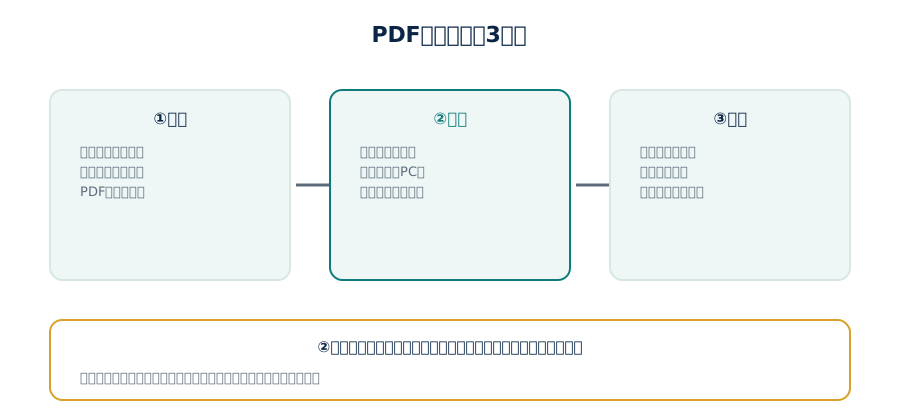
PDFを公開する前に、次の順番で確認しておくと、見落としを減らせます。
- ファイルのプロパティを開いて確認するワープロソフトや表計算ソフトの「ファイル」メニューから、作成者やタイトルの欄に個人名や院内だけで使う言葉が入っていないかを確認します。
- PDFに変換してから見た目を確認するPDFに変換した後、パソコンとスマートフォンの両方で開いて、文字が読みやすいか、表やグラフが崩れていないかを確認します。
- ファイルサイズを確認する写真を多く使ったポスターは、PDFのファイルサイズが大きくなりがちです。スマートフォンの通信環境でも開きやすい大きさになっているかを確認します。
- 公開ページで実際に開いて確認するホームページに載せた後、実際のリンクから開いて、意図したファイルが表示されるかを確認します。
貴院のホームページは大丈夫?
アドレスを入れるだけで、ニュースになった弱点に当てはまりそうか・鍵マークは大丈夫かなどを約10秒で自動診断します。
公開した後に見落としやすいこと
一度公開して終わりではなく、時間が経ってから見直したい点もあります。
| 確認する場面 | 見ておきたいこと |
|---|---|
| お知らせの期間が過ぎた時 | 終わったお知らせのPDFを、ページから見えない状態にできているか |
| 内容を直した時 | 古いPDFのファイルを残したまま、新しいPDFだけを追加していないか(古いリンクから開けてしまう) |
| 検索結果を見た時 | 検索結果に、更新前の古い金額や日付のPDFが表示されていないか |
| ホームページ全体を見直す時 | どのページからもリンクされていないPDFのファイルが、サーバーの中に残っていないか |
PDFのファイルは、ページの文章と違って修正がしづらく、古いものを消し忘れたまま新しいお知らせだけを追加してしまうことがあります。年に一度、ホームページ全体の内容を見直すタイミングで、PDFのファイルも合わせて確認しておくと安心です。
迷った時は
院内の掲示物をPDFにしてホームページへ載せることは、来院前の患者さんに情報を伝える良い方法です。ただ、紙の掲示物とは違い、ファイルの中に意図しない情報が残っていないかを確認する手間がかかります。
今のホームページに、古いPDFのファイルが残っていないか、公開前の確認がきちんとできる体制になっているか、無料の自動診断で確かめてみることもできます。どこを確認すればよいか分からない場合や、院内の運用ルールを整えたい場合は、専門家にご相談ください。HPドクターでは、今の制作会社との契約はそのままで、AIが貴院のホームページを週3回診断し、変化があった時だけお知らせするAI相談プランを14日間無料でお試しいただけます。人に相談したい方は、無料でご相談いただけます。
まずは14日間、AIに見守らせてください
今の制作会社との契約はそのままで、貴院のサイトをAIが週3回診断し、変化があった時だけお知らせします。人に相談したい方は、無料で担当者にご相談いただけます。
14日間無料で始める まずは人に相談するよくあるご質問
紙の掲示物をスマートフォンで撮影した画像を、そのままホームページに載せても良いですか?
載せられますが、写真は文字が読みにくくなりやすく、周囲が写り込んでしまうこともあります。PDFに変換した方が文字が読みやすく、個人情報を確認しやすい形になります。
PDFの「作成者」の情報は、どこで確認できますか?
ワープロソフトや表計算ソフトの「ファイル」メニューから「情報」や「プロパティ」を開くと確認できます。ソフトの種類によって表示場所が異なるため、確認方法が分からない場合は制作会社にお尋ねください。
過去のお知らせのPDFは、消さずに残しておいた方が良いですか?
お知らせの期間が終わったPDFは、ページから見えない状態にしておくことをおすすめします。リンクを残したままにすると、検索結果に古い情報が表示され続けることがあります。
PDFのファイルサイズが大きい場合、どうすればよいですか?
写真の解像度を下げたり、ページ数を減らしたりすることでファイルサイズを小さくできます。調整の方法が分からない場合は、制作会社やホームページの保守先にご相談ください。
院内で複数のスタッフがPDFを作る場合、何に気をつければよいですか?
ファイルの作成者の情報が、誰が作っても同じ表示になるよう、院内で使うパソコンの設定を揃えておくと確認の手間が減ります。
この記事は、歯科医院のホームページの見守りと相談を担当する「HPドクター」編集部がまとめました。